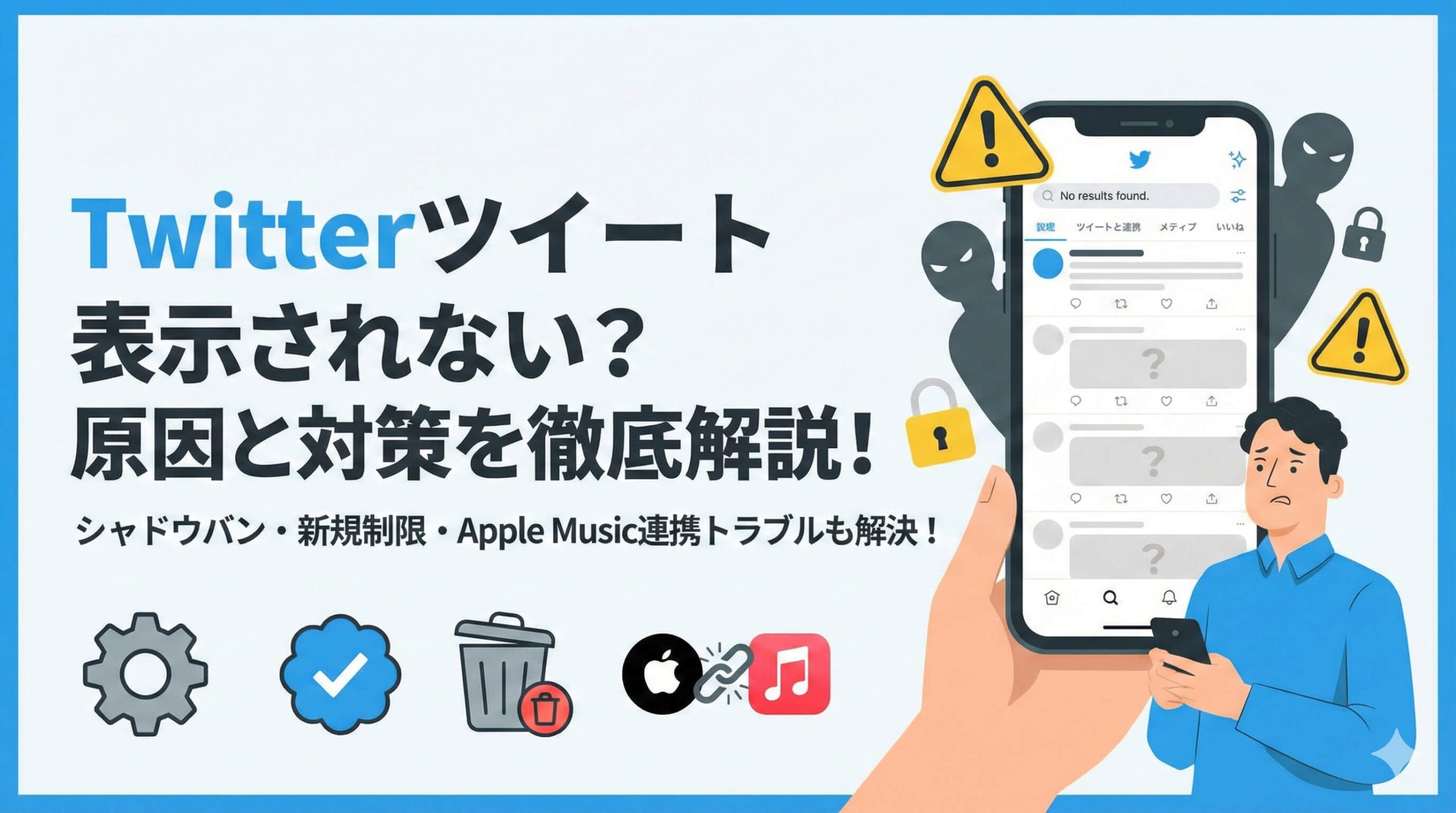
「一生懸命ツイートしているのに、誰にも見られていない気がする…」 「特定のキーワードで検索しても、自分のツイートだけ出てこない…」
Twitter(X)を利用していて、こんな不可解な現象に悩まされたことはありませんか?
本記事では、ツイートが表示されない原因と、今すぐできる具体的な対策を徹底的に解説します。
新規アカウント特有の制限から、恐ろしい「シャドウバン」の解除方法、さらにはApple Music連携時のトラブルまで、あらゆる角度から解決策を探っていきましょう。
ツイートが表示されない?考えられる原因
新規アカウントの制限
Twitterを始めたばかりのアカウントでは、ツイートしても検索結果にすぐ反映されないケースが多々あります。
これは不具合ではなく、Twitter側が新規アカウントに対して一定期間、検索表示を制限する措置を講じているためです。
作りたてのアカウントによるスパムやbot行為を抑制し、プラットフォーム全体の健全性を保つための意図的な対策だと考えられます。
この現象は一部で「初期シャドウバン」とも呼ばれますが、基本的には一時的なものであり、普通に利用していれば自然と解消されます。
開設直後は、焦って大量にツイートしたり、無差別にフォローしたりするのは避けましょう。
まずはプロフィールを充実させ、興味のあるアカウントをフォローし、「いいね」をするなど、人間らしい活動を心がけることが大切です。
具体的には、自己紹介文をしっかり書き込み、Botではないことをアピールしつつ、既存のユーザーと自然なコミュニケーションを取るのが有効です。
アカウント開設から数日間は「慣らし運転」の期間だと割り切り、ゆっくりとアカウントを育てていきましょう。
通常であれば、約1週間から1ヶ月程度で制限が解除され、ツイートが正常に検索結果に表示されるようになります。
シャドウバンの可能性
もし、ある程度運用しているアカウントでツイートが表示されないなら、「シャドウバン」を疑う必要があります。
シャドウバンとは、アカウント自体は凍結されていないものの、ツイートが検索結果やタイムラインに表示されにくくなる「隠れペナルティ」のような状態です。
自分からは普通に投稿できているように見えるため、他人から指摘されるまで気づかないことも多く、非常に厄介な現象です。
シャドウバンにはいくつかの種類があり、検索結果から完全に消える「検索BAN」、リプライが相手に届かなくなる「リプライBAN」などが存在します。
これらは、Twitterのアルゴリズムによって自動的に判定されることがほとんどです。
自分がシャドウバンされているかどうかは、専用のチェックツール(「Shadowban.eu」など)を使うことで簡単に確認できます。
もしシャドウバンが確認された場合は、原因となる行動を特定し、後述する対策を講じることで解除される可能性があります。
定期的にチェックを行い、自分のアカウントが健康な状態かを確認する癖をつけておくと安心です。
コンテンツの内容
ツイートの内容そのものが不適切であると判断された場合、Twitterのアルゴリズムによって表示が制限されることがあります。
具体的には、暴力的な表現、差別的な発言、センシティブな画像、著作権侵害、個人情報の晒し行為などがこれに該当します。
また、近年特に厳しくなっているのが「誤情報」や「デマ」の拡散に対する制限です。
社会的に混乱を招くような情報を発信していると判断された場合、そのツイートだけでなくアカウント全体の評価が下がり、露出が減らされてしまうことがあります。
投稿前には情報の正確性を確認し、信頼できるソースに基づいているかを一呼吸おいて考えることが重要です。
さらに、過度に攻撃的なリプライや、特定の個人・団体に対する執拗な誹謗中傷も、表示制限の対象となります。
Twitterは「健全な会話」を推奨しているため、他人を不快にさせるような言動を繰り返すアカウントには厳しい措置が取られます。
一度「要注意アカウント」としてマークされると、その後のツイートも表示されにくくなるため、日頃からの発言内容には十分な注意が必要です。
シャドウバンとは?種類と原因を詳しく解説
シャドウバンの種類
一口にシャドウバンと言っても、その症状にはいくつかのレベルがあります。
主な種類としては、以下の3つが代表的です。
- 検索BAN(Search Ban) これが最も重い措置の一つで、ハッシュタグやキーワードで検索しても、あなたのツイートが一切表示されなくなります。
- ゴーストBAN(Ghost Ban) あなたをフォローしていないユーザーからのリプライが見えなくなったり、スレッドの一部が表示されなくなったりする現象です。
- リプライBAN(Reply Deboosting) あなたが送ったリプライが、「返信をさらに表示」を押さないと見えない状態に隠されてしまう現象です。
これらの制限は単独で起きることもあれば、複数が同時に適用されることもあり、その場合はアカウントへのダメージがより深刻になります。
特にリプライBANは気づきにくく、「最近誰からも返事が来ないな…」と思っていたら実はBANされていた、というケースも少なくありません。
自分のアカウントがどの状態にあるのかを正しく把握することが、解決への第一歩となります。
シャドウバンになる原因
なぜシャドウバンになってしまうのでしょうか?その原因は多岐にわたりますが、AIによる自動判定が大きく関わっています。
主な原因としては、BOT(自動投稿ツール)の過剰利用、短期間での大量フォロー・リムーブ、同じ内容の連投などが挙げられます。
特に、短時間に同じ文章やハッシュタグを何度も投稿すると、システムから「スパム(迷惑行為)」と誤認される可能性が高まります。
また、短期間でフォローとフォロー解除を繰り返す行為も、アカウントの信頼性を下げる大きな要因です。
これは「フォロワー稼ぎ」のための行動とみなされ、Twitter側から警戒される挙動の一つです。
さらに、過激な発言や攻撃的なリプライを繰り返している場合も、シャドウバンの対象となりやすくなります。
他のユーザーから「通報」や「ブロック」を頻繁にされることも、アルゴリズムが悪質なアカウントだと判断する材料になります。
普通に使っているつもりでも、知らず知らずのうちにスパム判定される行動を取っていないか、一度振り返ってみましょう。
NG行為とアカウントの信頼性
Twitterのアルゴリズムは、「アカウントの信頼性」を非常に重視しています。
信頼性が低いと判断されると、どれだけ有益な情報を発信していても、多くの人の目には触れなくなってしまいます。
具体的に信頼性を損なうNG行為とは、スパム的な宣伝活動、他人への攻撃的な言動、そして偽情報の拡散などです。
スパム行為とは、関係のない話題に無理やり自分の宣伝をリプライしたり、トレンドに乗っかって無関係なハッシュタグを乱用したりすることです。
これらの行為は一時的に注目を集めるかもしれませんが、長期的にはアカウントの寿命を縮めるだけです。
また、他人を傷つけるような攻撃的な言動は、プラットフォームの質を下げる要因として厳しく監視されています。
Twitterは「公共の場」であることを忘れず、常に誠実な発信を心がけることが、結果としてアカウントを守ることにつながります。
信頼性の高いアカウントと認定されれば、ツイートは優先的に表示され、より多くの人に届くようになるでしょう。
表示されない場合の具体的な対策
問題のあるツイートの削除
もしツイートが表示されない状態に陥ったら、まずやるべきなのは「大掃除」です。
過去のツイートを見直し、利用規約に触れそうなものや、攻撃的だったかもしれないツイートを削除することで、状況が改善される可能性があります。
特に、ハッシュタグを乱用しているツイートや、同じ内容を連投しているツイートがあれば、優先的に削除しましょう。
また、過去に誰かと言い争いになったリプライなども、念のため消しておいた方が無難です。
Twitterのシステムは過去のデータを参照して評価を行っているため、問題の種を取り除くことは有効な手段となります。
問題と思われるツイートを削除した後は、最低でも2〜3日間、できれば1週間ほどツイートを完全に控えて「放置」することをおすすめします。
活動を一旦停止することで、システム上のペナルティ判定がリセットされるケースが多く報告されています。
焦って「直ったかな?」とテスト投稿をするのは逆効果になることが多いので、じっと我慢の時を過ごしましょう。
自動化ツールの停止
もし予約投稿サービスや、自動で「いいね」やフォローをするツールを使っているなら、今すぐ停止してください。
これらの外部ツールは便利ですが、TwitterのAPI制限に引っかかりやすく、スパム判定の引き金になることが非常に多いです。
特に、機械的な動きを繰り返すBOTツールは、Twitterが最も排除したがっている対象の一つです。
ツールとの連携を解除し、しばらくの間はすべて手動で操作するようにしましょう。
手動でツイートし、自分の手で「いいね」をすることで、Twitterのシステムに「これは人間が操作している健全なアカウントだ」と再学習させることができます。
また、自動化ツールだけでなく、「フォロー管理アプリ」なども連携している場合は、念のため一度解除してみることを強くおすすめします。
意図せず裏側で不審な通信を行っているアプリが、ペナルティの原因になっていることもあるからです。
プロフィールの見直し
意外と見落としがちなのが、プロフィールの設定です。
プロフィール画像が初期設定(人型アイコン)のままだったり、自己紹介文が空欄だったりしませんか?
情報が不足しているアカウントは、Twitter側から「捨て垢」や「スパム業者」と疑われやすく、表示制限の対象になりやすい傾向があります。
まずはプロフィール画像をオリジナルのものに設定し、ヘッダー画像も何かしら設定しましょう。
そして自己紹介文には、自分がどんな人間で、何について発信するのかを具体的に記述してください。
また、電話番号認証やメールアドレス認証を完了させておくことは、アカウントの信頼性を担保する上で極めて重要です。
これにより「実在する人間が管理している」という証明になり、シャドウバンなどの制限を受けにくくなります。
信頼されるアカウント作りは、まず見た目を整えることから始まります。
Apple Music連携時の注意点
サムネイルが表示されない原因
「Apple Musicで聴いている曲をTwitterでシェアしたいのに、ジャケット画像(サムネイル)が出ない!」
これもよくあるトラブルの一つです。
この問題の主な原因は、TwitterとApple Musicの連携エラー、またはアプリ側のキャッシュ(一時データ)の不具合であることがほとんどです。
シャドウバンとは関係なく、単なるアプリ間の通信トラブルであるケースが多いので、過度に心配する必要はありません。
Twitter側が画像情報をうまく取得できていない場合、URLだけが表示されて味気ないツイートになってしまいます。
また、Twitterアプリのキャッシュが溜まりすぎていると、古い情報を読み込んでしまい、新しいサムネイルが表示されないこともあります。
まずはアプリの不具合を疑い、Twitterアプリを最新版にアップデートしたり、一度アプリを強制終了して再起動したりしてみましょう。
それでも直らない場合は、Apple Music側のサーバーに一時的な障害が起きている可能性もあります。
連携設定の確認
基本的なことですが、アプリ間の連携許可が正しく行われているかを再確認しましょう。
iOSの更新やアプリのアップデートのタイミングで、勝手に設定がオフになっていることが稀にあります。
一度連携を解除し、再度つなぎ直すことで、サムネイル表示の問題があっさり解決することも多いです。
手順としては、まずTwitterの設定画面から「接続されているアプリ」を確認し、もしApple Musicがあれば一度接続を解除します。
その後、Apple Musicアプリから曲をシェアする操作を行い、再度Twitterへのアクセス許可を求められたら「許可」を選択します。
この「再連携」のプロセスを経ることで、情報の通り道がリフレッシュされ、サムネイルが正常に取得されるようになるはずです。
これでもダメな場合は、URLをコピーして手動でツイートに貼り付ける方法を試してみてください。
少し手間ですが、画像が表示される確率が上がります。
最終的なまとめ:Twitterを楽しむために
健全なアカウント運営
Twitterを長く、安全に、そして楽しく使い続けるために必要なのは、小手先のテクニックではなく「健全な運営」です。
ルールとマナーを守り、画面の向こうにいる人間を尊重する姿勢があれば、シャドウバンなどのトラブルに巻き込まれることはほとんどありません。
攻撃的な言葉を使わず、誰かを傷つけるような発信を控えること。
そして、誤った情報を拡散しないように、リツイートボタンを押す前に一度立ち止まって考えること。
これらは当たり前のことですが、ネット上では忘れられがちなマナーでもあります。
アカウントの信頼性は一朝一夕では作れませんが、日々の誠実な積み重ねが、あなたの言葉をより多くの人に届ける力になります。
トラブルが起きた時は焦らず原因を探り、適切な対処を行えば必ず解決します。
これからも心地よい距離感で、Twitterの世界を楽しんでいきましょう。