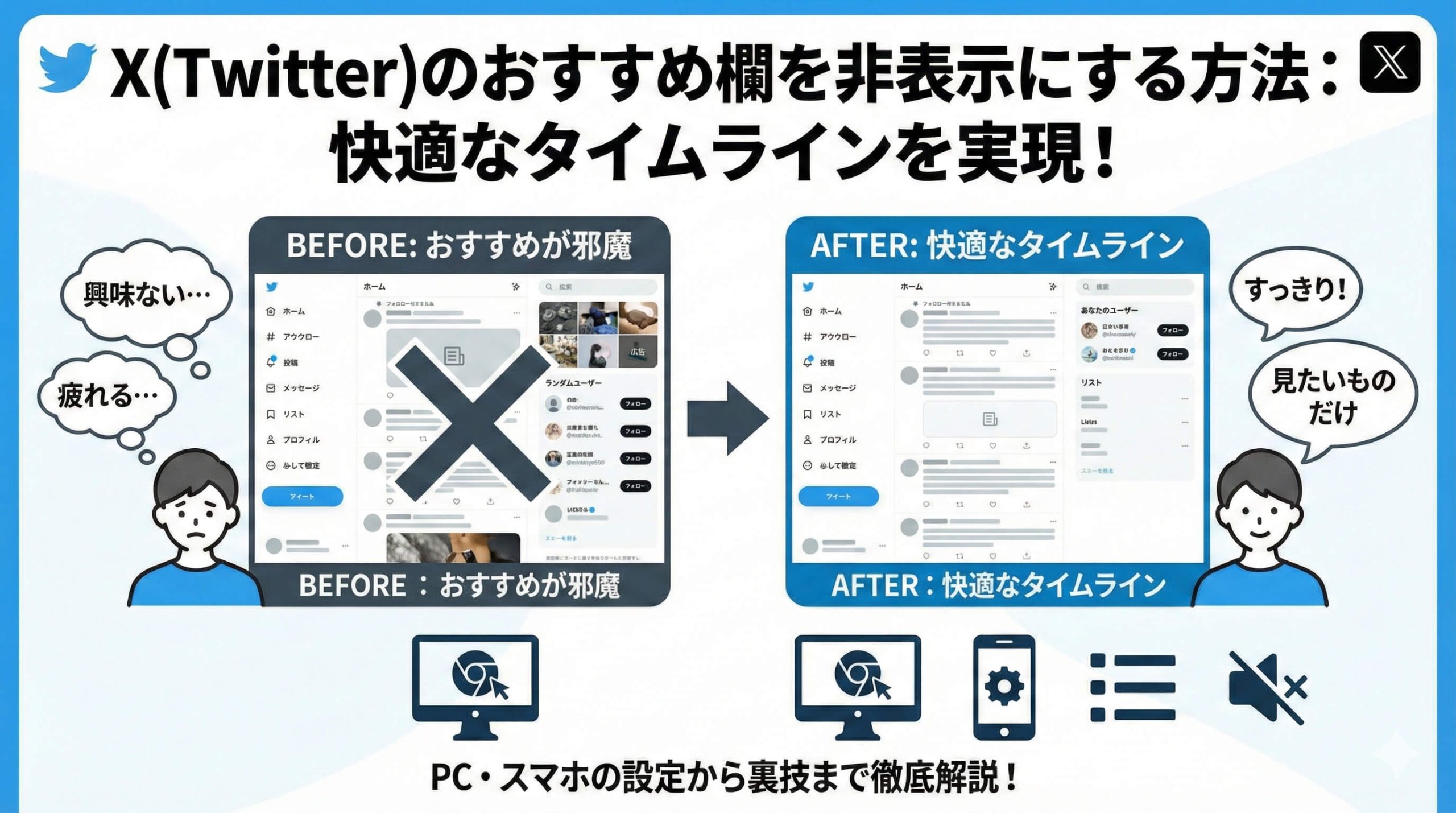
「X(Twitter)を開くと、興味のない投稿ばかり流れてきて疲れる…」 「フォローしている人のツイートだけを見たいのに、おすすめが邪魔をしてくる」
そんなストレスを感じていませんか?
この記事では、X(Twitter)のおすすめ欄を非表示にする方法や、表示内容を調整して自分好みの快適なタイムラインを作るための具体的な手順を解説します。
PC版・スマホアプリ版それぞれの設定方法から、おすすめ表示の仕組み、表示を整えるコツまで、あなたのXライフを最適化するための情報を網羅しました。
X(Twitter)のおすすめタイムラインとは?
おすすめタイムラインの仕組み
X(Twitter)の「おすすめ」タブは、フォローしているアカウントの投稿だけでなく、あなたの興味関心に基づいた様々な情報がミックスされて表示される場所です。
独自のアルゴリズムによって最適化されていますが、必ずしもすべての情報が自分にとって有益とは限りません。
おすすめタイムラインは、あなたの行動履歴(いいね、リツイート、検索など)、フォローしているアカウント、そして今話題のトピックなどを分析し、「あなたが好きそうなツイート」や広告を表示する仕組みになっています。
このアルゴリズムは常に進化し続けていますが、機械的な分析である以上、あなたの今の気分や本当の興味とはズレてしまうことも多々あります。
そのため、全く興味のない情報や、見ていて不快になるような投稿が紛れ込んでしまうこともあるのです。
しかし、ユーザー自身が設定をうまく調整することで、このおすすめタイムラインをある程度コントロールし、快適に利用することは可能です。
まずは仕組みを理解し、適切に設定を調整することが、ストレスフリーなX利用への第一歩となります。
おすすめ欄に表示される情報の種類
おすすめ欄には、単に知らない人のツイートが流れてくるだけでなく、様々な要素が複雑に組み合わさっています。
具体的には、以下のような情報が表示されることが多いです。
- フォローしているアカウントのツイート(時系列ではない)
- フォローしているアカウントが「いいね」したツイート
- おすすめのユーザー(Xがフォローを推奨してくるアカウント)
- おすすめのトピック(あなたの興味関心に基づいた話題)
- 広告やプロモーションツイート
- トレンド(今話題になっているキーワードやハッシュタグ関連)
これらの情報は、Xのアルゴリズムが「これはあなたに関係があるはずだ」と判断して自動的に選出しています。
しかし、その判断が必ずしも正しいとは限りません。
不要な情報や不快に感じる情報が頻繁に表示される場合は、設定を調整して「これは見たくない」という意思表示をシステムに伝える必要があります。
おすすめ欄を自分好みにカスタマイズすることで、情報のノイズを減らし、より快適な体験を手に入れましょう。
おすすめ表示が煩わしいと感じる理由
多くのユーザーが「おすすめ表示が邪魔だ」と感じる背景には、明確な理由があります。
それは、興味のない情報や、時には精神的な負担になるようなネガティブな情報が、強制的に視界に入ってくるからです。
たとえば、以下のようなケースに心当たりはありませんか?
- 全く興味のないジャンルの広告が延々と表示される
- 過激な意見や、対立を煽るような不快な情報が流れてくる
- 一度だけ検索した過去の履歴に基づいた、今はもう興味のない情報が表示され続ける
- 情報量が多すぎて、フォローしている大切な人のツイートを見逃してしまう
これらの理由から、おすすめ表示を「お節介な機能」だと感じてしまうユーザーは少なくありません。
Xを快適なツールとして使い続けるためには、おすすめ表示を適切に調整し、自分にとって本当に必要な情報だけを選別する工夫が必要です。
不要なノイズを減らすことで、タイムラインがすっきりとし、情報収集の効率も格段に向上するでしょう。
X(Twitter)のおすすめ表示を調整する方法
興味のないコンテンツを減らす
おすすめ欄に表示される情報を調整する最も基本的な方法は、「興味がない」というフィードバックをXに送ることです。
地道な作業ですが、これを繰り返すことでアルゴリズムがあなたの好みを学習していきます。
具体的には、以下の方法を試してみましょう。
- ツイート右上の「…」ボタンから「このツイートに興味がない」を選択する
- 特定のユーザーをミュートする
- 不快なキーワードをミュートする
- 「設定とプライバシー」>「プライバシーと安全」>「表示するコンテンツ」から興味関心の設定を見直す
「興味がない」を選択すると、似たような傾向のツイートが表示される頻度が下がります。
また、特定のユーザーやキーワードをミュートすれば、それらはタイムラインから完全に排除されます。
さらに、設定画面から「興味関心」の項目を確認し、チェックが入っている不要なトピックを外すことで、より精度の高いカスタマイズが可能になります。
これらの機能を組み合わせて、自分だけの快適なタイムラインを育てていきましょう。
クオリティフィルターを活用する
「クオリティフィルター」をオンにすることで、質の低いコンテンツやスパムのような情報を自動的に弾くことができます。
これにより、有益な情報だけが目に留まりやすくなります。
クオリティフィルターは、Xの設定画面から簡単に有効にできます。(「設定とプライバシー」>「プライバシーと安全」>「通知」>「クオリティフィルター」)
この機能をオンにすると、以下のような効果が期待できます。
- スパムアカウントからのリプライやメンションを抑制する
- 重複したツイートや自動投稿などの低品質なコンテンツを減らす
- 攻撃的な言葉遣いや不快な表現を含むツイートを目にしにくくする
ただし、クオリティフィルターも万能ではありません。
時には必要な情報まで誤ってフィルタリングしてしまう可能性もあるため、定期的に設定を見直して、自分にとって最適なバランスを探ることが大切です。
上手に活用することで、より安全でクリーンなX体験を実現できるでしょう。
ミュートワードを設定する
特定のキーワードを「ミュートワード」として登録することで、その言葉を含むツイートをタイムラインから消し去ることができます。
ネタバレ防止や、見たくない話題を避けるのに最強の機能です。
ミュートワードは、設定画面から登録できます。(「設定とプライバシー」>「プライバシーと安全」>「ミュートとブロック」>「ミュートするキーワード」)
設定する際には、以下の点に注意しましょう。
- 完全に一致するキーワードのみがミュートされる(部分一致はしない)
- 大文字と小文字は区別されない
- ハッシュタグやユーザー名も設定可能
- ミュート期間を設定できる(24時間、7日、30日、永久)
ミュートワードを活用すれば、特定のイベントに関するツイートを一時的に非表示にしたり、苦手な単語を含むツイートを恒久的に排除したりできます。
これにより、タイムラインが驚くほどクリーンになり、精神的な平穏を保ちながら情報収集ができるようになります。
積極的に活用して、Xを自分好みの空間にカスタマイズしましょう。
X(Twitter)のおすすめ欄を完全に非表示にする方法
PC版での非表示設定
PCブラウザでXを利用している場合、拡張機能を導入することで「おすすめ」タブ自体を消してしまうことが可能です。
これにより、強制的に「フォロー中」のタイムラインだけを見ることができます。
おすすめなのは「Tweak New Twitter(Control Panel for Twitter)」などのブラウザ拡張機能です。
Google ChromeやFirefoxなどで利用でき、インストールするだけでXの表示を細かくカスタマイズできます。
具体的には、以下のような機能が利用できます。
- 「おすすめ」タブの完全非表示
- トレンド欄の非表示
- 「認証済み組織」などの不要な項目の削除
- タイムラインの横幅調整
これらを設定することで、Xの画面がシンプルになり、余計な情報に気を取られることなくタイムラインに集中できるようになります。
ただし、拡張機能の利用は自己責任となりますので、信頼できる提供元のものを選び、導入前にはレビューなどを確認するようにしましょう。
アプリ版での非表示設定
残念ながら、公式のスマホアプリ版Xでは、おすすめ欄を完全に非表示にする機能は提供されていません。
しかし、表示頻度を下げたり、自分好みに近づけたりすることは可能です。
アプリ版で快適に過ごすための最善策は、基本的に「フォロー中」タブをデフォルトとして使うことです。
アプリを開いた直後は「おすすめ」が表示されがちですが、一度「フォロー中」タブに切り替えると、しばらくはその状態が維持されることがあります。
また、リスト機能を活用するのも非常に有効です。
仲の良い友人や、特定のジャンルの情報発信者だけをまとめた「リスト」を作成し、そのリストをホーム画面のタブに固定(ピン留め)します。
そうすれば、おすすめ欄のアルゴリズムに邪魔されることなく、自分が見たいアカウントの投稿だけを時系列でチェックすることができます。
アプリ版の仕様は頻繁に変わるため、今後のアップデートで非表示機能が追加されることに期待しつつ、現状はリスト機能を駆使して乗り切りましょう。
Control Panel for Twitterの活用
先ほどPC版で紹介した「Control Panel for Twitter」は、非常に強力なカスタマイズツールです。
これを導入することで、Xの表示を驚くほど細かく制御できるようになります。
このツールを使用すると、以下のようなことが可能になります。
- おすすめユーザー欄の削除
- プロモーション(広告)ツイートの非表示
- サイドバーのトレンド削除
- リツイートの非表示設定
Xのデフォルト設定では手の届かない痒い部分までカスタマイズできるため、シンプルで使いやすいXを取り戻したい方には必須のツールと言えるでしょう。
ただし、X側の仕様変更によってツールが一時的に動かなくなることもあります。
常に最新バージョンを使用し、セキュリティ面にも配慮しながら活用することをおすすめします。
非表示設定の注意点
重要な情報を見逃す可能性
おすすめ欄を非表示にしたり、情報を絞りすぎたりすることにはデメリットもあります。
それは、自分の興味の外側にある「新しい発見」や「重要な情報」を見逃してしまう可能性があることです。
おすすめ欄は、アルゴリズムが「あなたがまだ知らないけれど、きっと気に入るはず」と判断した情報を届けてくれる場所でもあります。
普段フォローしないアカウントの有益なツイートや、世間で話題になっている重大なニュースなど、思わぬ出会いがそこにはあります。
おすすめ欄を完全に遮断してしまうと、情報が偏り、タコツボ化(エコーチェンバー現象)してしまうリスクもあります。
そのため、情報を遮断しすぎず、たまにはおすすめ欄やトレンドを覗いてみるなど、バランスの取れた情報収集を心がけることが大切です。
自分から能動的に情報を探しに行く姿勢を忘れずに、Xを賢く使いこなしましょう。
設定変更の影響範囲
Xの設定を変更する際は、それがどこまで影響するのかを正しく理解しておく必要があります。
設定によっては、タイムラインだけでなく、検索結果や通知にまで影響が及ぶことがあります。
例えば、ミュートワードを設定すると、タイムラインから消えるだけでなく、検索結果にもそのキーワードを含むツイートが表示されなくなります。
また、クオリティフィルターをオンにすると、通知欄からも一部の通知が間引かれてしまう可能性があるため注意が必要です。
設定を変更する際は、「何が変わるのか」をよく確認し、意図しない挙動にならないよう慎重に行いましょう。
変更前にはヘルプページなどを参照し、仕様を把握しておくことがトラブル回避の鍵となります。
定期的な見直し
Xのアルゴリズムや機能は、予告なく頻繁にアップデートされます。
そのため、「一度設定したから終わり」ではなく、定期的に設定を見直すことが重要です。
以前は快適だった設定が、仕様変更によって機能しなくなったり、逆に見づらくなったりすることは珍しくありません。
また、あなた自身の興味関心も時間とともに変化していくはずです。
「最近この話題には興味がなくなったな」と思ったら、興味関心の設定やミュートワードを更新するなど、今の自分に合わせてチューニングを行いましょう。
定期的なメンテナンスを習慣化することで、常に最適なX環境を維持することができます。
まとめ:X(Twitter)のおすすめ欄を最適化して快適なタイムラインへ
X(Twitter)のおすすめ欄は、使い方次第で便利にも不便にもなる機能です。
「興味がない」ボタンやミュート機能、リストの活用、さらにはブラウザ拡張機能などを駆使して、自分にとって心地よいタイムラインを構築しましょう。
完全に非表示にするもよし、うまく共存するもよし。
この記事で紹介した方法を参考に、あなたに合った最適な設定を見つけて、ストレスフリーなXライフを楽しんでください。
Xはあなたのためのツールです。アルゴリズムに振り回されず、主体的に情報をコントロールしていきましょう。